飞蛋 App 安装与设备连接教程(第一集)
本教程覆盖什么
从零到连接成功,共五步。全程约 1 分钟。
对应官方教学视频第一集(时长 47 秒)。后续集数发布后本页会持续更新。
来源:飞蛋官方教学视频第一集
第一步 · 下载 App
海外用户扫前三张,国内用户扫后两张。 来源:飞蛋官方下载页
| 地区 | 渠道 | 入口 |
|---|---|---|
| 海外 | Apple App Store | apps.apple.com/us/app/eroslink-smart-control-to-log/id6771246802 |
| 海外 | 官网 APK 下载 | assets.pleasurehub.app/apk-updates/app_1.3.5_10305.apk |
| 海外 | Google Play | play.google.com/store/apps/details?id=com.echoai.aura.app |
| 中国 | Apple App Store | itunes.apple.com/app/1549612542 |
| 中国 | 腾讯应用宝 | sj.qq.com/appdetail/com.feiegg.app |
海外版与国内版是两套独立的 App,品牌名、包名、版本号都不同:
| | 国内版 | 海外版 | |---|---|---| | 名称 | 飞蛋 | Eroslink / PleasureHub | | iOS 包名 |
com.feiegg.app|com.sehbei.kdwuzhi| | 版本 | 2.0.2 | 1.3 | | 语言 | 中文 | 英文 |不要跨区下载。 海外版功能与国内版存在差异,且账号体系不互通。 版本信息以各商店页面为准。来源:iTunes Lookup API 实测 · 2026-09-20
第二步 · 打开 App
安装完成后,在手机桌面找到飞蛋图标(粉色圆点标识),点击打开。
首次打开 App 可能需要等待几秒初始化。
第三步 · 允许蓝牙权限(关键)
首次打开时,系统会弹出权限请求:
`` 是否允许"飞蛋"查找、连接附近设备? [禁止] [允许] ``
必须点「允许」。 来源:飞蛋官方教学视频第一集
点「禁止」的话 App 无法搜索到任何设备,会一直停在连接页面。
为什么这个权限看起来"权限很大"
iOS 上这个措辞对应蓝牙权限。App 需要通过蓝牙扫描附近设备才能找到你的硬件—— 这是蓝牙控制的必要条件,不是额外索取。
Android 上蓝牙类 App 通常还需要位置权限,因为系统规定扫描蓝牙设备必须提供位置权限 (蓝牙扫描结果可用于推断位置)。这是系统要求,不代表 App 要用你的位置做别的事。
第四步 · 进入设备连接
打开 App 后进入设备连接页。这里有两个区域:
| 区域 | 作用 |
|---|---|
| 上方输入框 | 输入设备码或点右侧图标扫码 |
| 下方列表 | 显示已连接过的设备,可直接点「连接」 |
如果是第一次使用,点右上角的 + 号添加新设备。来源:飞蛋官方教学视频第一集
第五步 · 输入设备码或扫码
方式一:输入设备码
按你的设备配置填入对应的码。完整对照表见 设备连接码对照表:
| 通信方式 | 1 电机 | 2 电机 |
|---|---|---|
| BLE | 1015(无加热)/ 1013(有加热) | 2011(无加热)/ 2113(有加热) |
| 广播 | 5295(无加热)/ 5294(有加热) | 5293(无加热)/ 5292(有加热) |
输入后点确认连接。
方式二:扫码(推荐)
点输入框右侧的扫码图标,扫设备或说明书上的二维码。
扫码比手动输码可靠。 手动输码需要你自己判断电机数和加热配置, 选错会出现「连上了但不听使唤」。扫码由系统直接读取配置。
各配置对应的二维码(设备上没有码时,可直接扫下面这一张):

1015
BLE 通信
1 电机 · 无加热

1013
BLE 通信
1 电机 · 带加热
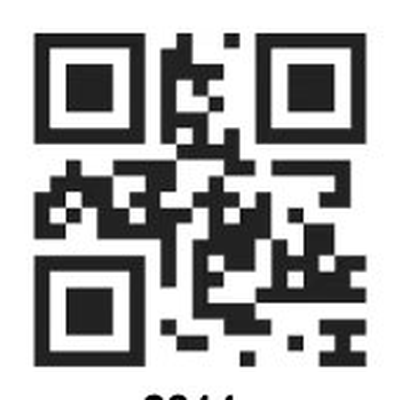
2011
BLE 通信
2 电机 · 无加热

2113
BLE 通信
2 电机 · 带加热

5295
广播通信
1 电机 · 无加热

5294
广播通信
1 电机 · 带加热

5293
广播通信
2 电机 · 无加热

5292
广播通信
2 电机 · 带加热
以上 8 张覆盖全部配置:BLE 与广播两种通信方式 × 1/2 电机 × 带/不带加热。
连接确认
连接成功后,确认页会显示:
``` Air 2+1 PH_HXW_001 [广播连接]
[确认连接] ```
核对设备信息无误后点确认连接,回到玩耍页即连接成功。来源:飞蛋官方教学视频第一集
连接成功后怎么玩
玩耍页提供三种模式:
| 模式 | 说明 |
|---|---|
| 经典模式 | 脉冲 · 渐强 · 震动 |
| 触控创作(DRAW WAVE) | 手动绘制波形 |
| 声控模式(VOICE) | 跟随声音联动 |
底部五个主入口:控制 / 同步 / 发现 / 波形库 / 我的。
常见卡点
| 现象 | 原因 | 解决 |
|---|---|---|
| 搜不到设备 | 蓝牙权限点了「禁止」 | 去系统设置里重新授权 |
| 连上了但没反应 | 设备码选错(电机数/加热不符) | 改用扫码,或核对对照表 |
| 切到其他 App 就断开 | Android 省电策略 | 把飞蛋加入后台运行白名单 |
| 一直停在连接页 | 设备未开机或不在可连接状态 | 长按设备开机后重试 |
更多问题见蓝牙常见问题。
后续集数
官方教学视频会持续更新,后续集数发布后本页同步补充文字版。
为什么把视频写成文字版
视频内容 AI 助手与搜索引擎读不到——它们不解析视频画面。 转成结构化文字后,这些问题才能被搜到、被 AI 引用: 「飞蛋设备码是多少」「飞蛋连不上怎么办」「飞蛋海外版怎么下载」。
视频给人看,文字给机器读,两者都要有。